

اصنع دماغك الثاني باستخدام Claude و Obsidian: دليل عملي لإدارة أفكارك ومشاريعك بالذكاء الاصطناعي
هل شعرت يومًا أن أفكارك موزعة في كل مكان؟
ملاحظات في الهاتف، ملفات في الكمبيوتر، لقطات شاشة نسيتها، أفكار نصف مكتوبة، محادثات مهمة، روابط حفظتها ثم لم تعد إليها، ومشاريع كثيرة في رأسك لكنها غير منظمة.
المشكلة ليست أنك لا تملك أفكارًا. المشكلة أن أفكارك لا تعيش في مكان واحد.
هنا تأتي قوة الدمج بين Claude و Obsidian. هذا الدمج يحوّل ملاحظاتك من مجرد ملفات نصية مبعثرة إلى ما يشبه “دماغًا ثانيًا” يفهمك، يبحث في أفكارك، يربط بينها، ويساعدك على تحويلها إلى قرارات، خطط، مقالات، مشاريع، أو مراجعات أسبوعية.
الفكرة ببساطة:
- Obsidian يكون بيت أفكارك وملاحظاتك.
- Claude يكون المساعد الذكي الذي يقرأ هذا البيت ويفهم ما بداخله.
لماذا Claude مع Obsidian تحديدًا؟
معظم أدوات “الدماغ الثاني” تبدو جميلة من الخارج، لكنها في النهاية تتحول إلى مكان جديد لتخزين الفوضى. أنت تكتب، تحفظ، تنقل، ترتب… ثم تنسى.
الفرق هنا أن Obsidian ليس مجرد تطبيق ملاحظات. هو تطبيق يعتمد على الملفات المحلية بصيغة Markdown، أي أن ملاحظاتك تبقى على جهازك كملفات نصية عادية داخل مجلد تتحكم به أنت.
وهذا مهم جدًا، لأن Claude يستطيع التعامل مع هذا النوع من الملفات بسهولة عندما يتم ربطه بالطريقة الصحيحة.
بدل أن تستخدم الذكاء الاصطناعي كغريب يحتاج منك شرح كل شيء من الصفر في كل مرة، يصبح Claude قادرًا على قراءة ملاحظاتك وسياقك السابق.
بدل أن تسأله سؤالًا عامًا مثل:
كيف أنظم وقتي؟
يمكنك أن تسأله سؤالًا أذكى:
بناءً على أهدافي، مشاريعي الحالية، وملاحظاتي من الأسبوع الماضي، ما أهم شيء يجب أن أركز عليه غدًا؟
هنا يبدأ الفرق الحقيقي.
ماذا يمكنك أن تفعل بهذا النظام؟
1. إدارة حياتك الشخصية
يمكنك استخدام Claude و Obsidian لمراجعة أهدافك، كتابة يومياتك، تتبع عاداتك، وتحليل أسبوعك.
بدل أن تبدأ كل أسبوع من الصفر، يستطيع Claude قراءة ملاحظاتك السابقة ومساعدتك في تحديد الأولويات.
مثال:
اقرأ ملاحظاتي من هذا الأسبوع، واستخرج أهم 3 مشاكل تكررت، ثم اقترح خطة بسيطة للأسبوع القادم.
2. إدارة المعرفة والكتابة
إذا كنت تقرأ كثيرًا، تجمع أفكارًا، تكتب محتوى، أو تعمل في البحث، فهذا الدمج قوي جدًا.
يمكنك أن تطلب من Claude:
ابحث في ملاحظاتي عن كل ما كتبته حول التسويق بالمحتوى، واجمعه في مسودة مقال مرتبة.
أو:
ما الأفكار المتكررة في ملاحظاتي حول الذكاء الاصطناعي؟
هذا يحوّل الملاحظات الخام إلى مادة قابلة للاستخدام.
3. إدارة المشاريع والعملاء
إذا كنت تعمل مع عملاء أو تدير أكثر من مشروع، يمكن أن يصبح Obsidian قاعدة معرفة لكل شيء:
- ملفات العملاء
- ملخصات الاجتماعات
- خطط المحتوى
- إجراءات العمل SOPs
- الأفكار المؤجلة
- المهام المتكررة
- ملاحظات التحسين
ثم يأتي Claude ليقرأ كل ذلك ويساعدك في كتابة ملخص، خطة، رسالة، تقرير، أو قرار.
مثال:
حضّر لي موجزًا من صفحة واحدة عن العميل X بناءً على كل الملاحظات الموجودة في الـ Vault.
الفكرة الأساسية: لا تستخدم الذكاء الاصطناعي كأداة منفصلة
معظم الناس يستخدمون أدوات الذكاء الاصطناعي بهذه الطريقة:
يفتحون Claude أو ChatGPT، يشرحون المشكلة من البداية، ينسخون بعض المعلومات، ينتظرون الرد، ثم يكررون نفس العملية لاحقًا.
هذا مرهق وغير فعال.
الهدف من ربط Claude مع Obsidian هو أن تجعل الذكاء الاصطناعي قريبًا من سياقك الحقيقي. كلما أضفت ملاحظة جديدة، صار النظام أذكى عنك وعن مشاريعك.
بعد 3 أو 6 أشهر، لن يكون Claude مجرد مساعد يجيبك. سيصبح مساعدًا يفهم طريقة تفكيرك، أهدافك، ملفاتك، ومشاريعك.
الطريقتان الأساسيتان لربط Claude مع Obsidian
هناك طريقتان عمليتان:
- إدخال Obsidian إلى Claude: أي أنك تعمل من داخل تطبيق Claude Desktop وتسأله عن ملاحظاتك.
- إدخال Claude إلى Obsidian: أي أنك تعمل داخل Obsidian نفسه، ويصبح Claude جزءًا من نظام الملاحظات والمشاريع.
كل طريقة لها استخدام مختلف.
مقارنة سريعة بين الطريقتين
| العنصر | الطريقة الأولى: Obsidian داخل Claude | الطريقة الثانية: Claude داخل Obsidian |
|---|---|---|
| مكان العمل | تطبيق Claude Desktop | داخل Obsidian |
| مستوى الصعوبة | أسهل | أعمق قليلًا |
| مناسبة لمن؟ | من يريد سؤال Claude عن ملاحظاته | من يريد بناء نظام حياة ومشاريع |
| الاستخدام الأساسي | بحث، تلخيص، كتابة | تخطيط، مشاريع، مراجعات، مهارات |
| الوقت المتوقع للإعداد | قصير | أطول قليلًا |
| تحتاج Claude Code؟ | ليس دائمًا | نعم غالبًا |
قبل البدء: تثبيت Claude و Claude Code
قبل تنفيذ أي طريقة، تحتاج إلى تجهيز الأدوات الأساسية.
1. تثبيت Claude Desktop
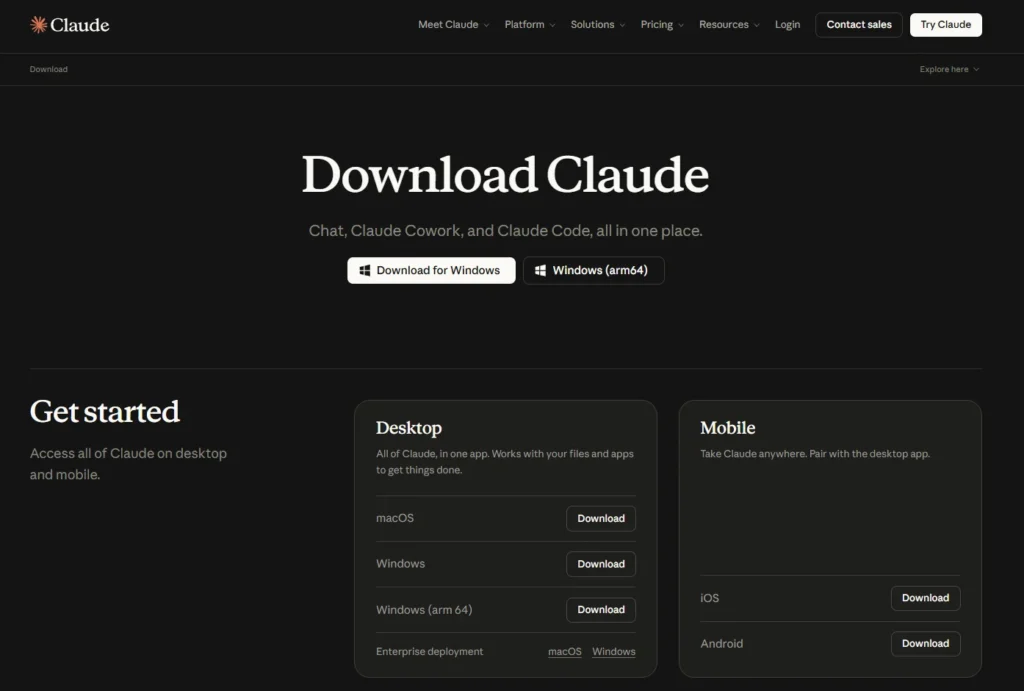
Claude Desktop هو تطبيق مستقل للدردشة مع Claude. ستحتاجه خصوصًا إذا اخترت الطريقة الأولى.
الفكرة بسيطة:
- حمّل التطبيق من الموقع الرسمي.
- ثبّته على جهازك.
- سجّل الدخول بنفس حساب Claude.
- بعدها يمكنك ربطه بأدوات خارجية مثل Obsidian.
ملاحظة مهمة: استخدم دائمًا المصادر الرسمية عند تحميل أدوات Claude أو Obsidian، ولا تعتمد على روابط عشوائية من الإعلانات أو مواقع غير موثوقة.
2. تثبيت Claude Code
Claude Code هو نسخة من Claude تعمل من خلال الطرفية Terminal أو PowerShell، وتستطيع قراءة الملفات، تعديلها، تشغيل أوامر، والعمل داخل مجلدات المشاريع.
على macOS أو Linux أو WSL
افتح Terminal والصق الأمر التالي:
curl -fsSL https://claude.ai/install.sh | bashبعدها أغلق Terminal وافتحه من جديد، ثم اكتب:
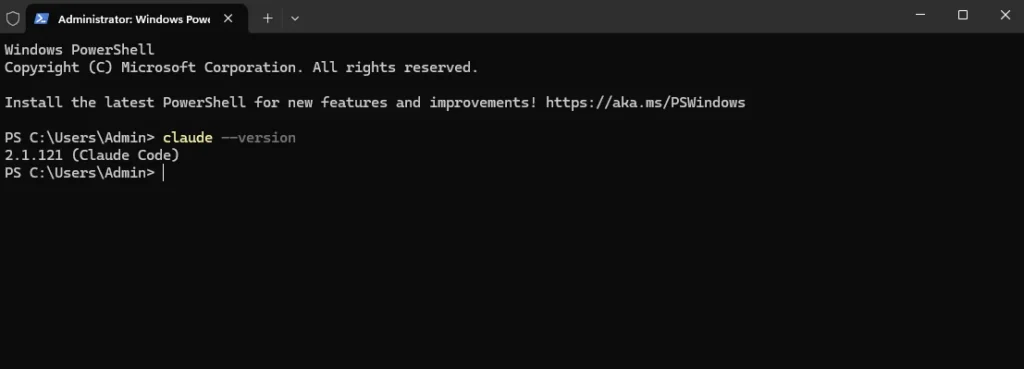
claude --versionإذا ظهر رقم الإصدار، فهذا يعني أن التثبيت نجح.
على Windows
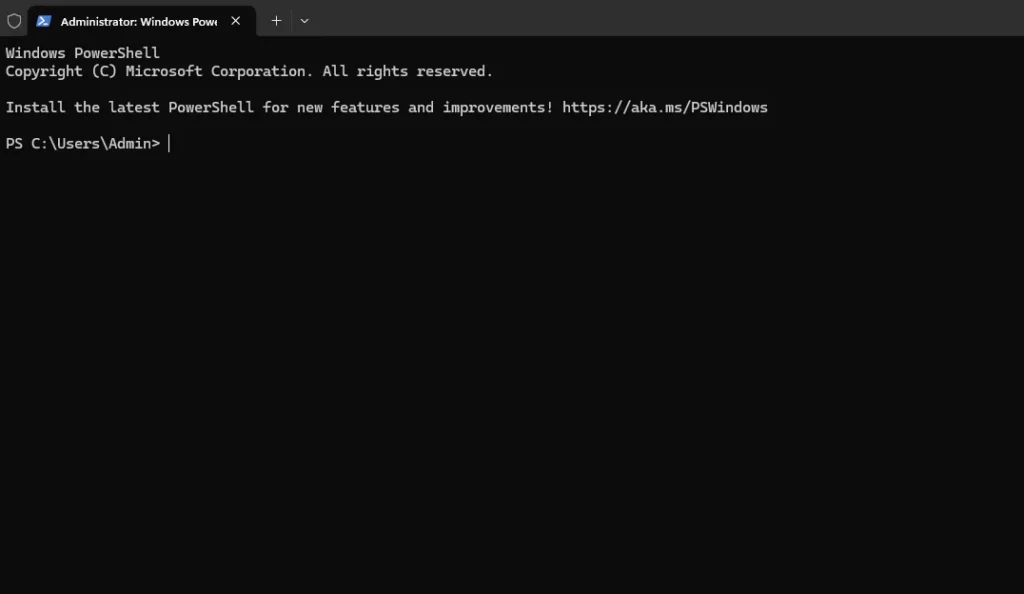
افتح PowerShell وليس Command Prompt، ثم الصق:
irm https://claude.ai/install.ps1 | iexثم أغلق PowerShell وافتحه من جديد واكتب:
claude --versionإذا ظهر رقم الإصدار، فكل شيء جاهز.
الطريقة الأولى: تشغيل Obsidian داخل Claude
هذه هي الطريقة الأنسب إذا كنت تريد شيئًا بسيطًا.
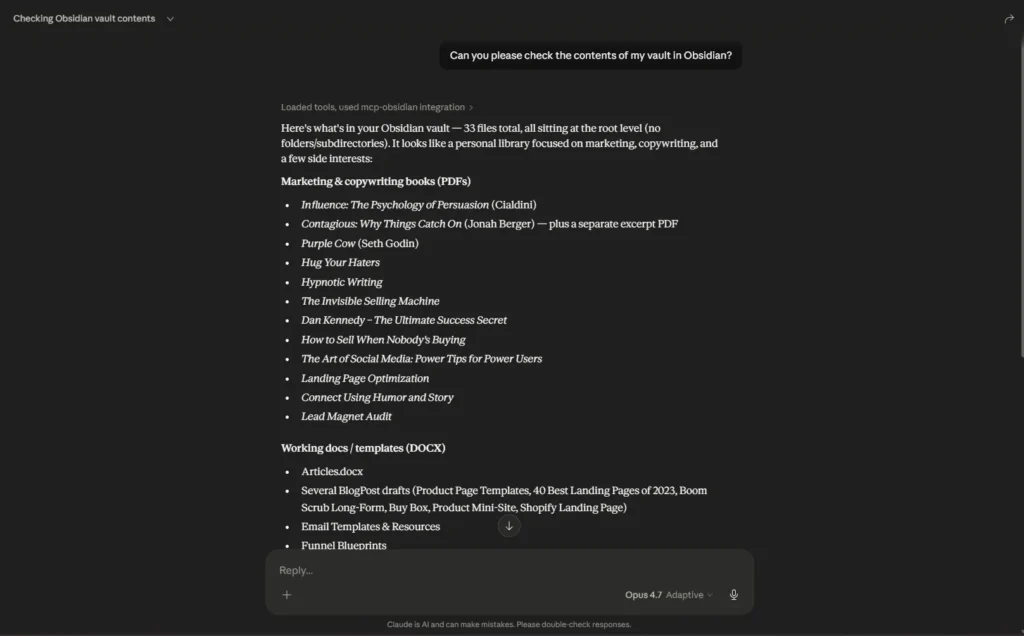
تفتح Claude Desktop، وتسأله عن ملاحظاتك الموجودة في Obsidian.
مثلاً:
اعرض لي الملاحظات المتعلقة بمشاريعي الحالية.
أو:
لخص لي كل ما كتبته عن التسويق خلال الشهر الماضي.
هذه الطريقة ممتازة إذا كنت تستخدم Obsidian بالفعل ولا تريد تغيير نظامك بالكامل.
كيف تعمل هذه الطريقة؟
الفكرة تعتمد على 3 أجزاء:
- Obsidian وفيه ملاحظاتك.
- إضافة Local REST API داخل Obsidian.
- MCP Server يربط Claude بملاحظاتك.
إضافة Local REST API تجعل Obsidian قابلًا للقراءة من أدوات خارجية بطريقة منظمة. أما MCP فهو اختصار لـ Model Context Protocol، وهو بروتوكول يساعد أدوات الذكاء الاصطناعي على الاتصال بمصادر بيانات خارجية.
خطوات ربط Obsidian مع Claude Desktop
الخطوة 1: تثبيت Obsidian
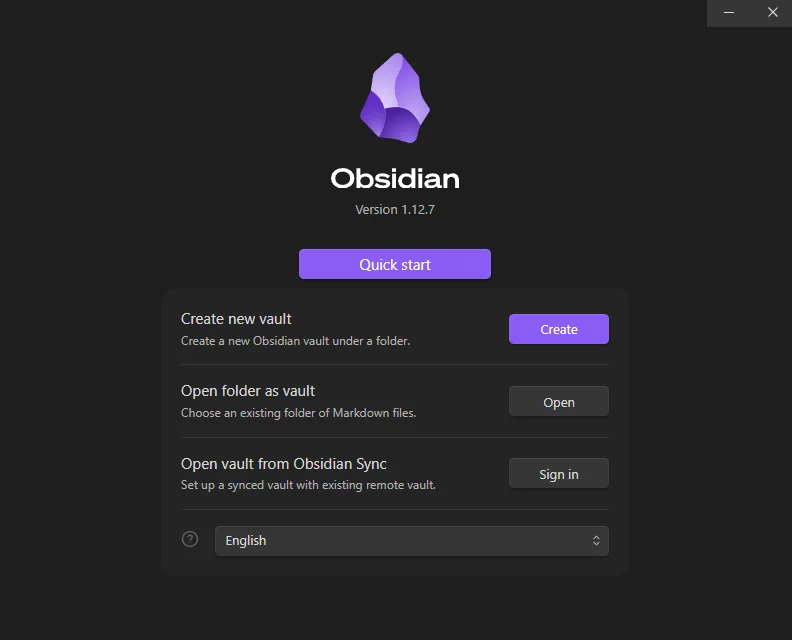
إذا لم يكن لديك Obsidian، ثبّته أولًا. بعد فتحه، أنشئ Vault جديدًا أو اختر مجلدًا موجودًا على جهازك.
الـ Vault هو ببساطة مجلد يحتوي ملاحظاتك.
الخطوة 2: تثبيت إضافة Local REST API
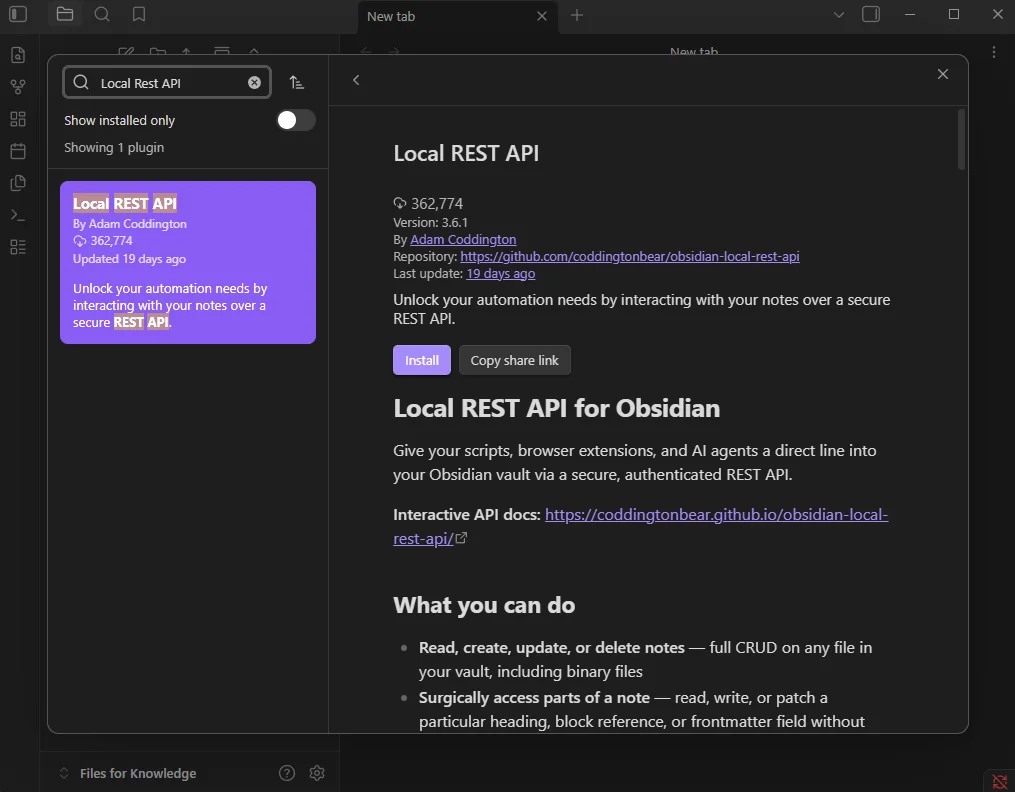
داخل Obsidian:
- افتح Settings.
- اذهب إلى Community Plugins.
- فعّل Community Plugins إذا لم تكن مفعّلة.
- اضغط Browse.
- ابحث عن Local REST API.
- ثبّت الإضافة ثم فعّلها.
- افتح إعداداتها وانسخ API Key.
احتفظ بمفتاح الـ API لأنك ستحتاجه في إعدادات Claude.
الخطوة 3: تثبيت uv
بعض خوادم MCP تحتاج إلى أداة مثل uv لتشغيل حزم Python بسهولة دون إعداد بيئة Python يدويًا.
على macOS أو Linux:
curl -LsSf https://astral.sh/uv/install.sh | sh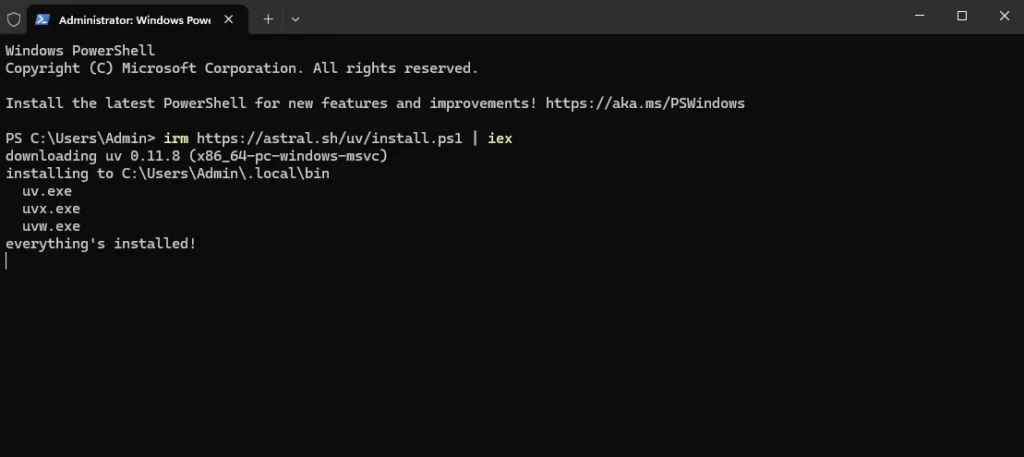
على Windows PowerShell:
irm https://astral.sh/uv/install.ps1 | iexبعد التثبيت، تحقق بالأمر:
uv --versionالخطوة 4: تعديل إعدادات Claude Desktop
افتح Claude Desktop ثم:
- اذهب إلى Settings.
- اختر Developer.
- اضغط Edit Config.
- افتح ملف
claude_desktop_config.json. - أضف إعداد MCP الخاص بـ Obsidian.
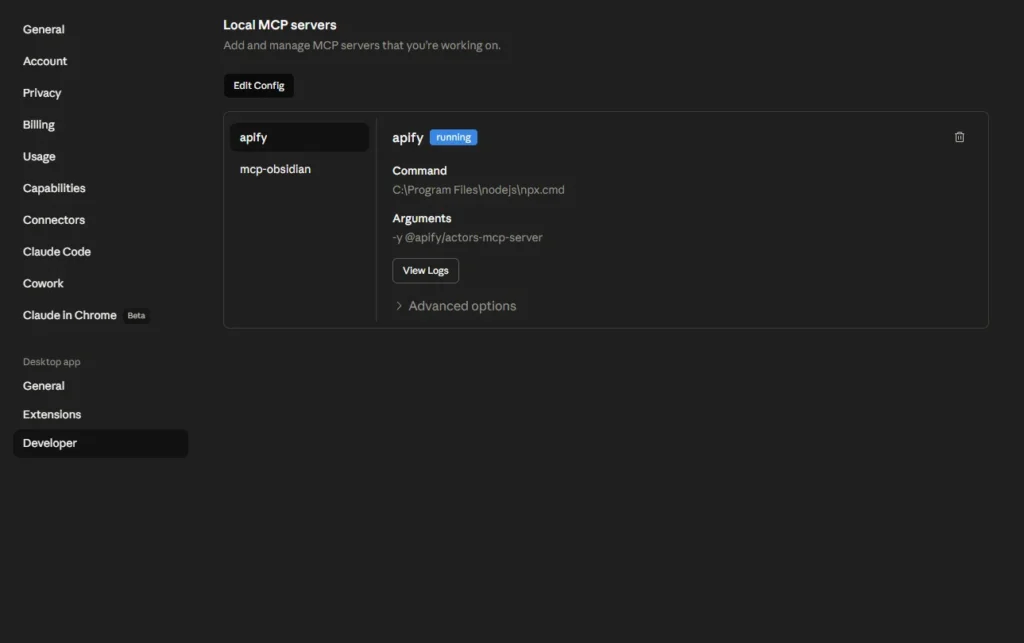
مثال:
{
  "mcpServers": {
    "obsidian": {
      "command": "uvx",
      "args": ["mcp-obsidian"],
      "env": {
        "OBSIDIAN_API_KEY": "PASTE_YOUR_API_KEY_HERE"
      }
    }
  }
}
استبدل:
PASTE_YOUR_API_KEY_HEREبمفتاح API الذي نسخته من إضافة Local REST API.
الخطوة 5: إعادة تشغيل Claude Desktop
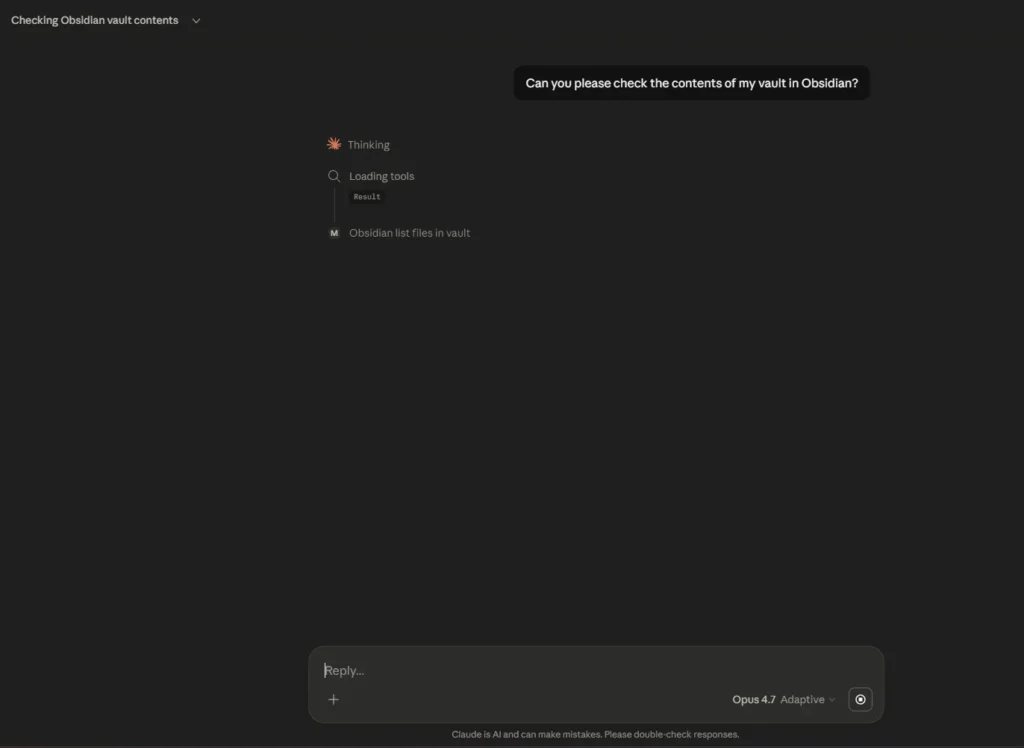
أغلق Claude Desktop بالكامل ثم افتحه من جديد.
بعدها جرّب هذه الأوامر:
List the files in my Obsidian vault.
أو بالعربية:
اعرض لي ملفات Obsidian الموجودة في الـ Vault.
ثم جرّب:
ابحث في ملاحظاتي عن أي شيء له علاقة بمشاريعي الحالية، ولخصه لي.
إذا استطاع Claude قراءة ملفاتك، فقد نجح الربط.
ماذا يمكنك أن تفعل بعد نجاح الطريقة الأولى؟
يمكنك أن تطلب من Claude:
- تلخيص ملاحظات الأسبوع.
- البحث عن فكرة معينة داخل ملاحظاتك.
- كتابة مسودة مقال بناءً على ملاحظات قديمة.
- إنشاء ملاحظة جديدة داخل Obsidian.
- ترتيب أفكارك حول مشروع معين.
- استخراج المهام من ملاحظات الاجتماعات.
مثال قوي:
اقرأ كل ملاحظاتي حول مشروع X، ثم اكتب لي خطة تنفيذ من 5 خطوات، واحفظها في ملاحظة جديدة باسم Project X Plan.
هذه الطريقة كافية جدًا لمعظم المستخدمين.
الطريقة الثانية: تشغيل Claude داخل Obsidian
الخطوة 0: تحميل قالب Second Brain Template
في هذه الطريقة، لا تبدأ من Vault فارغ. بدلًا من ذلك، تستخدم قالبًا جاهزًا يسمى Second Brain Template. هذا القالب يأتي مع بنية مجلدات منظمة، وملفات CLAUDE.md تخبر Claude كيف يتصرف داخل هذا النظام، بالإضافة إلى مجموعة مهارات صغيرة يمكن لـ Claude تشغيلها عند الحاجة، مثل:
brain-setupلإعداد النظام وفهم أهدافك وطريقة عملك.new-projectلإنشاء مشروع جديد داخل الـ Vault.weekly-updateلمراجعة الأسبوع وتحديث النظام.
أول خطوة هي تحميل قالب Second Brain Template الجاهز. بعد تحميل الملف، قم بفك الضغط عنه في مكان مناسب على جهازك، مثل سطح المكتب، ثم غيّر اسم المجلد إلى اسم واضح يناسبك، مثل:
My Brainبعد ذلك افتح Obsidian، واضغط على خيار فتح Vault موجود، ثم اختر المجلد الذي قمت بفك ضغطه.
تحميل قالب Second Brain Template
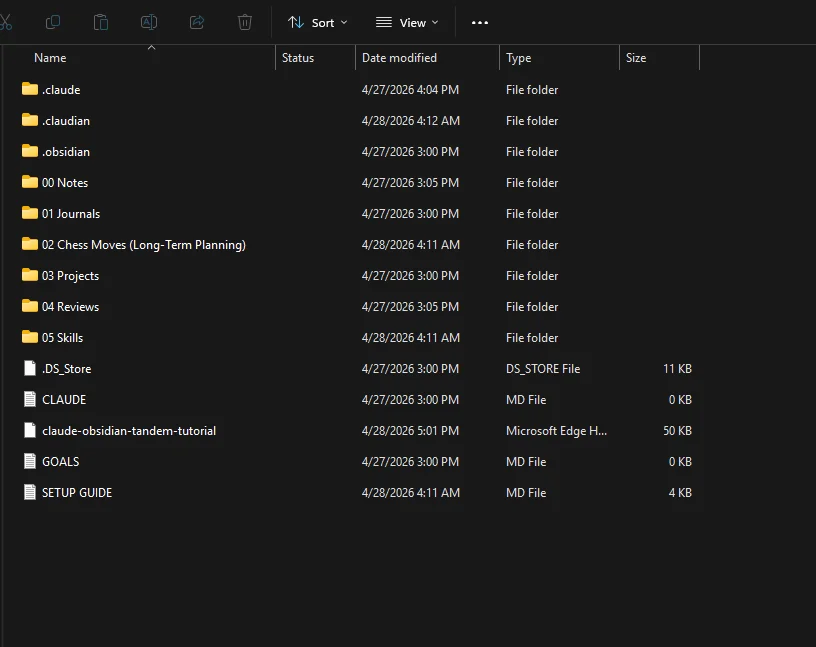
عند فتح القالب داخل Obsidian، ستلاحظ أنه يحتوي على ملفات ومجلدات جاهزة تساعدك على تنظيم النظام من البداية، بدل أن تضيع وقتك في بناء كل شيء يدويًا.
غالبًا ستجد داخله عناصر مثل:
- مجلدات منظمة للأهداف والمشاريع والملاحظات.
- ملف
GOALS.mdلكتابة أهدافك بوضوح. - ملفات
CLAUDE.mdلتوجيه Claude داخل النظام. - مجلد خاص بالمهارات أو التعليمات الجاهزة.
- دليل إعداد يشرح لك طريقة استخدام القالب.
فتح القالب داخل Obsidian
بعد فك ضغط قالب Second Brain Template، افتح تطبيق Obsidian، ثم اضغط على أيقونة الـ Vault في أسفل اليسار، واختر:
Open folder as vaultبعدها اختر المجلد الذي قمت بفك ضغطه. سيفتحه Obsidian كأي Vault عادي، لكنك ستلاحظ أن هذا القالب ليس فارغًا، بل يحتوي على بنية جاهزة ومنظمة.
غالبًا ستجد في أعلى القالب ملفات ومجلدات مثل:
- مجلدات مرقمة ومنظمة.
- ملف
CLAUDE.md. - ملف
GOALS.md. - ملف
SETUP GUIDE.md.
ابدأ بقراءة ملف SETUP GUIDE.md أولًا. هذا الملف يشرح لك وظيفة كل مجلد وطريقة استخدام النظام بشكل صحيح، لذلك لا تتجاوزه.
الخطوة 1: التأكد من تثبيت Claude Code
إذا كنت قد ثبّت Claude Code سابقًا في قسم التثبيت، يمكنك تجاوز هذه الخطوة.
أما إذا لم تقم بذلك بعد، فارجع إلى قسم تثبيت Claude Code، وثبّته حسب نظام التشغيل الذي تستخدمه، ثم تأكد أن الأمر التالي يعمل بنجاح:
claude --versionإذا ظهر رقم الإصدار، فهذا يعني أن Claude Code جاهز للعمل.
يمكنك أيضًا استخدام Claude Desktop واختيار مجلد القالب كمساحة عمل، أو استخدام أدوات أخرى تدعم Claude مثل VS Code أو Warp أو Cursor أو Antigravity. لكن الطريقة الأكثر وضوحًا ومرونة هي تشغيل Claude Code من الطرفية داخل مجلد الـ Vault نفسه.
الخطوة 2: تثبيت إضافة Claudian داخل Obsidian
القالب يعتمد على إضافة تسمى Claudian. هذه الإضافة تضيف لوحة دردشة داخل Obsidian، بحيث تستطيع التحدث مع Claude من داخل الـ Vault دون الحاجة للخروج من Obsidian.
لتثبيت الإضافة، افتح Terminal أو PowerShell داخل مجلد القالب الذي قمت بفك ضغطه، ثم شغّل Claude بالأمر:
claudeعندما تظهر لك واجهة Claude في الطرفية، اكتب له:
help me install this repo https://github.com/YishenTu/claudian
سيقوم Claude بمساعدتك في تثبيت الإضافة داخل مجلد الإضافات الخاص بـ Obsidian، ثم تثبيت المتطلبات وبناء الإضافة.
بعد انتهاء التثبيت، أغلق Obsidian بالكامل وافتحه من جديد. ثم اذهب إلى:
Settings → Community pluginsوابحث عن إضافة Claudian وفعّلها إذا لم تكن مفعّلة.
بعد ذلك افتح إعدادات الإضافة وأضف بيانات حساب Claude المطلوبة حتى تستطيع الإضافة الاتصال بـ Claude.
ستعرف أن كل شيء يعمل عندما يظهر رمز Claude في الشريط الجانبي داخل Obsidian، وتستطيع فتح لوحة دردشة والتحدث معه من داخل التطبيق نفسه.
ملاحظة مهمة: Claude Code و Claudian ليسا نفس الشيء. Claude Code هو الأداة القوية التي تعمل من الطرفية وتستطيع تعديل الملفات وتشغيل المهام داخل الـ Vault. أما Claudian فهو لوحة دردشة مريحة داخل Obsidian للأسئلة السريعة والعمل اليومي أثناء الكتابة.
الخطوة 3: تشغيل مهارة brain-setup
داخل القالب يوجد مجلد باسم 05 Skills. هذا المجلد يحتوي على مهارات صغيرة يمكن لـ Claude تشغيلها عند الطلب.
أول مهارة يجب تشغيلها هي:
brain-setupهذه المهارة تجعل Claude يجري معك مقابلة قصيرة حول حياتك، عملك، أولوياتك، أسلوبك، ومشاريعك. بعدها يستخدم هذه المعلومات لتحديث ملف CLAUDE.md الأساسي، حتى يعرف Claude من أنت وكيف يساعدك في كل مرة يعمل داخل هذا الـ Vault.
لتشغيلها، اكتب داخل Claude Code أو داخل لوحة Claudian:
run the brain-setup skill in the 05 Skills folder
سيقرأ Claude ملف المهارة، ثم يبدأ بسؤالك أسئلة منظمة. أجب بوضوح وبأكبر قدر ممكن من التفاصيل. كلما أعطيته سياقًا أفضل، أصبح النظام أذكى وأكثر فائدة في المستقبل.
الخطوة 4: كتابة أهدافك داخل GOALS.md
افتح ملف GOALS.md الموجود في أعلى الـ Vault، وخذ وقتك في كتابة أهدافك الحقيقية.
لا تكتب أهدافًا سطحية مثل:
أريد أن أكون أكثر إنتاجية.
اكتب أشياء أوضح وأقرب للواقع:
- ما الذي تريد أن تبنيه هذا العام؟
- ما المشروع الأهم بالنسبة لك الآن؟
- ما الشيء الذي تتهرب منه باستمرار؟
- ما النتيجة التي تريد الوصول إليها بعد 6 أشهر؟
- ما العادات أو القرارات التي ستغيّر حياتك فعلًا؟
يمكنك كتابة الملف بنفسك، وهذا هو الخيار الأفضل لأن الكتابة نفسها تساعدك على التفكير.
وإذا كنت لا تعرف من أين تبدأ، اطلب من Claude:
interview me about my goals and fill in GOALS.md based on my answers
سيبدأ Claude بطرح أسئلة عليك، ثم يحوّل إجاباتك إلى ملف أهداف منظم.
ملف GOALS.md مهم جدًا، لأنه يصبح العمود الفقري للنظام. سيعود إليه Claude عندما يساعدك في التخطيط، ترتيب الأولويات، اتخاذ القرارات، أو مراجعة تقدمك.
الخطوة 5: إنشاء أول مشروع داخل النظام
داخل مجلد 03 Projects ستجد غالبًا مجلدًا باسم:
(PROJECT TEMPLATE)هذا المجلد هو القالب الأساسي لأي مشروع جديد تريد إضافته إلى نظامك. يحتوي على بنية داخلية جاهزة، وملف CLAUDE.md خاص بالمشروع، وإعدادات تساعد Claude على فهم هذا المشروع بشكل منفصل عن بقية حياتك أو أعمالك.
لإنشاء أول مشروع حقيقي، اطلب من Claude:
run the new-project skill from the 05 Skills folder
سيبدأ Claude بسؤالك عن اسم المشروع، هدفه، المراحل الأولى، والنتيجة التي تريد الوصول إليها. بعدها ينشئ لك مجلدًا منظمًا للمشروع مع الملفات المناسبة.
الفكرة هنا مهمة: الـ Vault الأساسي يمثل حياتك أو نظامك العام. أما كل مشروع داخله فهو عالم صغير له سياقه وخطته وملفاته الخاصة.
الخطوة 6: استخدام طبقة Chess Moves للتخطيط طويل المدى
داخل القالب يوجد مجلد باسم:
02 Chess Movesهذا المجلد مخصص للتفكير طويل المدى. ليس للمهام اليومية الصغيرة، بل للقرارات الكبيرة، الرهانات المهمة، الاتجاهات التي تفكر بها، والخطوات الاستراتيجية التي قد تغيّر مسار عملك أو حياتك.
استخدم هذا المجلد لكتابة أفكار مثل:
- ما الخطوة الكبيرة القادمة؟
- ما المشروع الذي قد يفتح لك بابًا جديدًا؟
- ما القرار الذي تخاف منه لكنه قد يكون ضروريًا؟
- ما الاتجاه الذي تريد أن تتحرك نحوه خلال 3 سنوات؟
اكتب أفكارك أولًا بنفسك، ثم اطلب من Claude أن يراجعها:
read my chess moves and pressure-test them
يمكنه أن يساعدك في كشف التناقضات، اقتراح خطوات ناقصة، أو تنبيهك إلى نقاط لم تنتبه لها.
لكن لا تجعل Claude يفكر بدلًا عنك من البداية. أنت اكتب الفكرة أولًا، ثم دعه يساعدك على تحسينها.
الخطوة 7: تشغيل المراجعة الأسبوعية
هذه أهم عادة في النظام كله.
في نهاية كل أسبوع، سواء يوم الجمعة أو الأحد أو أي يوم يناسبك، شغّل مهارة المراجعة الأسبوعية:
run the weekly-update skill in the 05 Skills folder
هذه المهارة تساعدك على مراجعة ما حدث خلال الأسبوع، وتحديث ملفات CLAUDE.md على مستوى النظام العام ومستوى المشاريع.
الهدف هو أن يبقى النظام متزامنًا مع حياتك الحقيقية. لأن أي نظام ملاحظات لا يتم تحديثه بانتظام يبدأ بفقدان قيمته مع الوقت.
إذا التزمت بالمراجعة الأسبوعية، سيصبح الـ Vault أكثر دقة وذكاء أسبوعًا بعد أسبوع.
الخطوة 8: خصّص النظام حسب طريقتك
القالب مجرد نقطة بداية. لا تتعامل معه كشيء مقدس يجب أن يبقى كما هو.
أضف مجلداتك الخاصة. عدّل أسماء الأقسام. أنشئ مهارات جديدة. غيّر ملفات CLAUDE.md حتى تعكس أسلوبك الحقيقي في التفكير والعمل.
يمكنك مثلًا إضافة مجلدات مثل:
- أفكار المحتوى.
- ملفات العملاء.
- خطط التسويق.
- المراجعات الشخصية.
- أفكار المنتجات.
- ملاحظات القراءة والدورات.
الهدف ليس أن تستخدم قالبًا جاهزًا فقط، بل أن تحوّله تدريجيًا إلى نظام يشبهك فعلًا.
ميزة إضافية: الوصول من الهاتف
إذا أردت الوصول إلى دماغك الثاني من الهاتف، يمكنك استخدام Claude Desktop مع تطبيق Claude على الهاتف، ثم إعداد مساحة العمل بحيث يكون مجلد Second Brain هو مساحة Claude الأساسية.
بهذه الطريقة تستطيع سؤال Claude عن ملاحظاتك من أي مكان، وليس فقط من الكمبيوتر.
لكن لا تبدأ بهذه الخطوة من أول يوم. أولًا اجعل النظام يعمل على الكمبيوتر، ثم فكّر في الوصول من الهاتف لاحقًا.
الخلاصة في هذه الطريقة
الطريقة الثانية ليست مجرد ربط Claude مع Obsidian. هي بناء نظام شخصي متكامل.
الطريقة الأولى تجعلك تسأل Claude عن ملاحظاتك. أما الطريقة الثانية فتجعل Claude يعمل داخل نظامك، يساعدك في التخطيط، إنشاء المشاريع، مراجعة الأسبوع، وتحديث سياقك باستمرار.
إذا كنت تريد استخدام Claude و Obsidian بشكل سطحي، فالطريقة الأولى كافية. أما إذا كنت تريد بناء دماغ ثانٍ حقيقي يساعدك على التفكير والتنفيذ، فهذه الطريقة هي الأقوى.
استخدام Claudian داخل Obsidian
واحدة من الأدوات المستخدمة لهذا الاتجاه هي إضافة Claudian. هذه الإضافة تجعل Claude أقرب إلى العمل داخل Obsidian نفسه، بحيث تستطيع التحدث معه من داخل التطبيق أثناء العمل على ملاحظاتك.
هذا يعني أنك تستطيع فتح Obsidian والتحدث مع Claude من داخل الشريط الجانبي، دون الخروج من التطبيق.
متى تختار الطريقة الثانية؟
اختر هذه الطريقة إذا كنت تريد:
- نظام أهداف واضح.
- مراجعة أسبوعية ثابتة.
- مشاريع منظمة.
- Claude يفهم سياق كل مشروع.
- قوالب ومهارات متكررة.
- نظام طويل المدى وليس تجربة مؤقتة.
هذه الطريقة ليست فقط “ربط أدوات”. هي بناء بيئة عمل شخصية.
كيف تبني نظام دماغ ثانٍ فعلي داخل Obsidian؟
حتى لو استخدمت الطريقة الأولى فقط، أنصحك بتنظيم الـ Vault بهذه الطريقة:
00 Inbox
01 Daily Notes
02 Goals
03 Projects
04 Knowledge
05 Meetings
06 Content Ideas
07 Archive
00 Inbox
هذا مجلد الالتقاط السريع. أي فكرة، رابط، ملاحظة، أو شيء لا تعرف أين تضعه الآن، ضعه هنا.
لا تفكر كثيرًا. التقط فقط.
01 Daily Notes
هنا تكتب ملاحظاتك اليومية:
- ماذا فعلت اليوم؟
- ما الذي عطلك؟
- ما الفكرة المهمة؟
- ما المهمة التي يجب ألا تضيع غدًا؟
02 Goals
هذا أهم مجلد في النظام.
ضع فيه:
- أهداف السنة.
- أهداف الربع الحالي.
- أهداف الشهر.
- لماذا هذه الأهداف مهمة؟
- ما الذي تحاول بناءه فعلًا؟
كلما كانت أهدافك واضحة، أصبح Claude أكثر فائدة.
03 Projects
كل مشروع له مجلد مستقل.
مثال:
03 Projects
  /Client Website Redesign
  /SEO Content System
  /Personal Brand
  /New Digital Product
داخل كل مشروع، ضع:
- ملخص المشروع.
- الأهداف.
- المهام.
- الملاحظات.
- الاجتماعات.
- القرارات.
- الملفات المهمة.
04 Knowledge
هنا تضع المعرفة العامة:
- ملخصات كتب.
- ملاحظات دورات.
- أفكار تسويقية.
- أبحاث.
- مصادر.
- اقتباسات.
05 Meetings
كل اجتماع يتحول إلى ملاحظة.
الأفضل أن يكون قالب الاجتماع بسيطًا:
# Meeting Notes

## Date

## Attendees

## Key Points

## Decisions

## Action Items

## Follow-up
بعدها يستطيع Claude استخراج المهام، تلخيص الاجتماع، أو كتابة رسالة متابعة.
06 Content Ideas
إذا كنت تصنع محتوى، هذا المجلد مهم جدًا.
ضع فيه:
- أفكار مقالات.
- هوكات إعلانية.
- سكريبتات.
- منشورات.
- أفكار فيديو.
- أسئلة الجمهور.
ثم اطلب من Claude تحويلها إلى خطة محتوى.
07 Archive
أي شيء انتهى أو لم يعد نشطًا، انقله إلى الأرشيف بدل حذفه.
أمثلة أوامر قوية لاستخدام Claude مع Obsidian
للتخطيط اليومي
اقرأ ملاحظاتي من آخر 7 أيام، واستخرج أهم 3 أولويات يجب أن أركز عليها غدًا.
للمراجعة الأسبوعية
راجع ملاحظات الأسبوع، واستخرج الإنجازات، المشاكل المتكررة، والمهام المؤجلة.
للمحتوى
ابحث في ملاحظاتي عن كل الأفكار المتعلقة بـ “الذكاء الاصطناعي في التسويق”، وحولها إلى مخطط مقال SEO.
لإدارة العملاء
اقرأ كل ملاحظاتي حول العميل X، واكتب ملخصًا تنفيذيًا من صفحة واحدة.
لاتخاذ قرار
بناءً على أهدافي الحالية وملاحظاتي عن مشاريعي، أي مشروع يستحق التركيز هذا الشهر؟ ولماذا؟
لتنظيف الفوضى
راجع مجلد Inbox، واقترح أين يجب نقل كل ملاحظة.
أي طريقة تختار؟
إذا كنت تريد البساطة، اختر الطريقة الأولى.
الطريقة الأولى مناسبة لك إذا:
- لديك ملاحظات في Obsidian بالفعل.
- تريد أن يسأل Claude عن محتواها.
- لا تريد نظامًا معقدًا.
- تريد نتائج سريعة.
أما إذا كنت تريد بناء نظام طويل المدى، اختر الطريقة الثانية.
الطريقة الثانية مناسبة لك إذا:
- تريد نظام حياة ومشاريع.
- تريد مراجعات أسبوعية.
- تريد أن يعرف Claude أهدافك وسياقك.
- تريد أن يعمل الذكاء الاصطناعي داخل Obsidian.
- لا تمانع قضاء وقت أكثر في الإعداد.
والحقيقة: يمكنك استخدام الطريقتين معًا لاحقًا. لكن لا تبدأ بالاثنتين من أول يوم. اختر واحدة، اجعلها تعمل، ثم طوّر النظام.
أخطاء شائعة وحلولها
Claude لا يرى ملفات Obsidian
أغلق Claude Desktop بالكامل ثم أعد فتحه. إعدادات MCP عادة لا تعمل إلا بعد إعادة التشغيل.
Claude لا يستطيع الاتصال بـ Obsidian
تأكد من أن Obsidian مفتوح، وأن الـ Vault الصحيح مفتوح، وأن إضافة Local REST API مفعّلة.
خطأ في ملف JSON
إذا أضفت إعدادات MCP بشكل خاطئ، قد يتوقف الربط. أكثر الأخطاء شيوعًا:
- فاصلة ناقصة.
- فاصلة زائدة.
- قوس غير مغلق.
- وضع النص خارج علامات الاقتباس.
استخدم JSON Validator للتأكد من صحة الملف.
أمر claude لا يعمل على Windows
إذا ظهر الخطأ:
claude is not recognizedفغالبًا مسار التثبيت لم يُضف إلى PATH.
جرّب داخل PowerShell:
$env:PATH += ";$HOME\.local\bin"ثم أعد المحاولة.
Claudian لا يظهر داخل Obsidian
تأكد من:
- إعادة تشغيل Obsidian.
- تفعيل الإضافة من Community Plugins.
- وجود ملفات
main.jsوmanifest.jsonداخل مجلد الإضافة. - تثبيت الإضافة بالطريقة الصحيحة من GitHub.
أفضل طريقة للبدء اليوم
لا تحاول بناء نظام كامل من أول جلسة. هذا خطأ شائع.
ابدأ بهذه الخطوات فقط:
- ثبّت Claude Desktop.
- ثبّت Obsidian.
- أنشئ Vault بسيط.
- اربط Obsidian مع Claude بالطريقة الأولى.
- اكتب 5 ملاحظات حقيقية.
- اطلب من Claude تلخيصها أو ربطها ببعض.
هذا يكفي كبداية.
بعدها، عندما تشعر أن النظام مفيد، يمكنك الانتقال إلى الطريقة الثانية وبناء هيكل أعمق للمشاريع والأهداف.
الخلاصة
دمج Claude مع Obsidian ليس مجرد حيلة تقنية. هو طريقة لتغيير علاقتك مع أفكارك.
بدل أن تبقى ملاحظاتك ملفات منسية، تصبح قاعدة معرفة حية. وبدل أن تبدأ كل محادثة مع الذكاء الاصطناعي من الصفر، يصبح لديك مساعد يعرف سياقك، مشاريعك، أهدافك، وملاحظاتك السابقة.
إذا كنت تريد استخدام الذكاء الاصطناعي بجدية، لا تكتفِ بسؤاله أسئلة عشوائية. أعطه بيئة يفهمك من خلالها.
وهذا بالضبط ما يفعله نظام Claude مع Obsidian.
ابدأ صغيرًا. اربط الأدوات. اكتب ملاحظات حقيقية. ثم دع النظام يكبر معك.
الأسئلة الشائعة حول ربط Claude مع Obsidian
هل أحتاج خبرة تقنية لربط Claude مع Obsidian؟
ليس بالضرورة. الطريقة الأولى مناسبة للمبتدئين، لكنها تحتاج بعض التركيز عند نسخ إعدادات MCP و API Key.
هل Obsidian يحفظ ملاحظاتي أونلاين؟
لا بشكل افتراضي. Obsidian يعتمد على ملفات محلية داخل جهازك. يمكنك لاحقًا استخدام Obsidian Sync أو أدوات مزامنة أخرى إذا أردت.
هل يستطيع Claude تعديل ملاحظاتي؟
نعم، إذا تم الربط بطريقة تسمح بالكتابة، يمكنه إنشاء ملاحظات جديدة أو تعديل محتوى موجود حسب الصلاحيات والإعدادات.
ما الفرق بين Claude Desktop و Claude Code؟
Claude Desktop هو تطبيق دردشة عادي. Claude Code يعمل من الطرفية ويستطيع التعامل مع الملفات والمجلدات وتنفيذ مهام داخل المشاريع.
ما أفضل خيار للمبتدئ؟
ابدأ بالطريقة الأولى: ربط Obsidian مع Claude Desktop. عندما تفهم النظام وتستخدمه يوميًا، انتقل للطريقة الثانية.
